相关推荐
快速下载
下载 v2raynv2rayN教程:深度优化办公网络,实现跨平台资源无缝流转
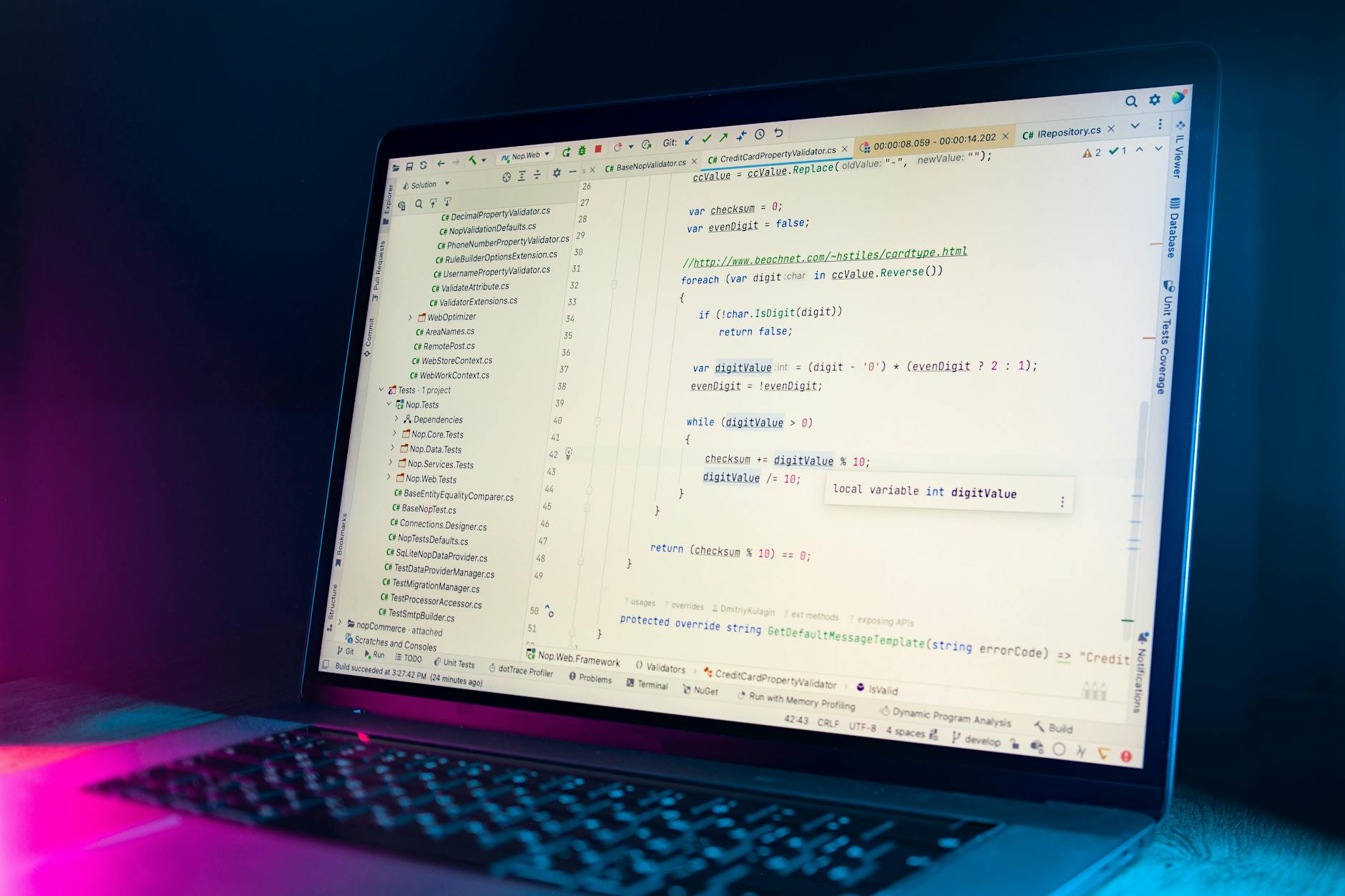
针对高频办公用户,本篇v2rayN教程将跳过冗余的基础介绍,直击核心配置逻辑。我们将从内核版本选择(如Xray-core)到系统代理模式的精细化调整,深入探讨如何在高并发办公环境下保持连接稳定性。重点解决多设备同步中的参数迁移问题,并提供针对特定软件(如Git、VS Code)的代理分流实战方案,助力开发者与职场精英构建高效、透明的生产力网络环境。
在追求极致产出的办公场景中,网络环境的稳定性与灵活性直接决定了工作流的连贯性。v2rayN 不仅仅是一个客户端,更是构建高效办公生态的基础设施。
内核迭代与版本匹配:确保稳定运行的底层逻辑
在 2024 年的办公环境中,v2rayN 的稳定性高度依赖于内核版本的选择。建议用户在“设置-内核设置”中优先检查是否已更新至 Xray-core 1.8.x 或更高版本。不同于旧版 V2Ray 内核,新版本在处理 TLS 1.3 握手时具有显著的延迟优势。针对高频办公场景,务必在“参数设置”中开启“启用 Mux 多路复用”,这能有效减少建立 TCP 连接的开销,尤其是在打开包含大量外部资源的网页时。若遇到“无法启动内核”的报错,通常是由于操作系统缺少 .NET 6.0 Desktop Runtime 运行库,这是 v2rayN 6.x 系列版本强制要求的环境基础,安装后即可解决 90% 的初始化失败问题。
突破终端瓶颈:解决 Git 与 IDE 代理失效的进阶方案
许多用户在 v2rayN 界面开启了“全局模式”,却发现 VS Code 插件商店或 Git Clone 依然报错。这是因为 Windows 系统代理往往无法自动覆盖命令行工具。在 v2rayN 教程的实战环节,推荐使用“设置系统代理”配合“自动配置 PAC”的同时,手动在终端执行 `set http_proxy=http://127.0.0.1:10809`。注意,v2rayN 默认的 HTTP 端口通常是 10809,而 SOCKS5 端口是 10808。对于需要高频同步代码的开发者,建议在 v2rayN 的“路由设置”中自定义规则,将 github.com 域名强制走代理,而将公司内网 GitLab 设为直连,避免因频繁切换模式导致的办公协同中断。
跨设备配置无缝迁移:构建统一的办公网络预设
效率办公的核心在于环境的一致性。v2rayN 提供了便捷的“导出/导入”功能,但更高效的做法是利用其对“订阅链接”的深度支持。通过在“订阅分组设置”中启用“自动更新”,你可以确保公司台式机与移动办公笔记本同步最新的节点状态。针对多设备同步场景,建议在配置文件目录中关注 guiConfigs 文件夹,将其中的 config.json 备份至云盘,即可快速复刻复杂的路由规则与分流名单。此外,利用 v2rayN 的“自定义快捷键”功能(如 Ctrl+Shift+S 快速切换代理模式),可以极大地减少鼠标操作,让网络环境的切换紧随思维速度,保持专注力不被琐事打断。

精细化分流策略:拒绝因全量代理导致的内网访问延迟
盲目开启全量代理是办公效率的大忌。在 v2rayN 的“路由设置”中,应优先选择“绕过大陆地址”模式。针对特定的办公软件,如钉钉、企业微信,务必在“绕过域名列表”中添加相应的后缀,防止因代理服务器中转导致的语音会议卡顿或文件传输失败。一个真实的排查细节是:当发现某些本地 Web 服务(如 localhost:8080)无法打开时,请检查 v2rayN 是否勾选了“不代理本地地址”。在高阶配置中,可以通过“路由规则集”功能,引入第三方维护的广告拦截和办公加速列表,实现真正意义上的“透明网络”,让工具在后台静默服务,而非成为工作的干扰项。
常见问题
为什么更新到 v2rayN 6.x 后点击图标没反应?
这通常是因为缺少 .NET 6.0 运行库。请确认任务栏托盘是否已有图标,新版 v2rayN 默认最小化运行。若依然无法打开,请检查任务管理器中是否存在残留进程并将其结束。
网页能正常访问但 Telegram 连不上怎么处理?
Telegram 不会自动识别系统代理。你需要在 Telegram 的“设置-高级-代理类型”中,手动添加 SOCKS5 代理,地址填写 127.0.0.1,端口填写 v2rayN 默认的 10808 即可。
开启代理后公司 OA 系统或内网打印机无法连接?
请在 v2rayN 的“路由设置”中,将内网 IP 段(如 192.168.x.x)添加到“直连”规则中。或者将代理模式切换为“PAC 模式”,并确保 PAC 脚本已更新,以排除本地流量被错误转发。
总结
前往 GitHub 获取 v2rayN 最新稳定版,或查阅我们的进阶配置指南提升你的办公效能。